[](/assets/docs/images/image-processor/Image_Processor_1.png?ims=880x)
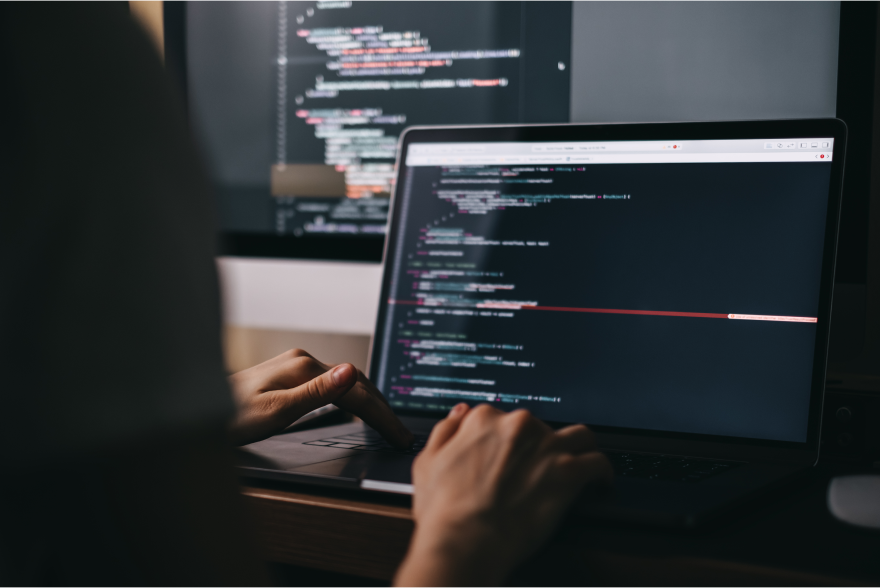
### Autocrop Ao especificar `Width` e `Height`, a imagem pode ser cortada automaticamente para se ajustar ao tamanho necessário. O corte é centralizado e pode ser vertical ou horizontal, dependendo da adequação das dimensões originais às dimensões especificadas. Ao adicionar a query `?ims=400x400` à URL da imagem, ela será redimensionada para 400 por 400 pixels com corte automático. Por exemplo:[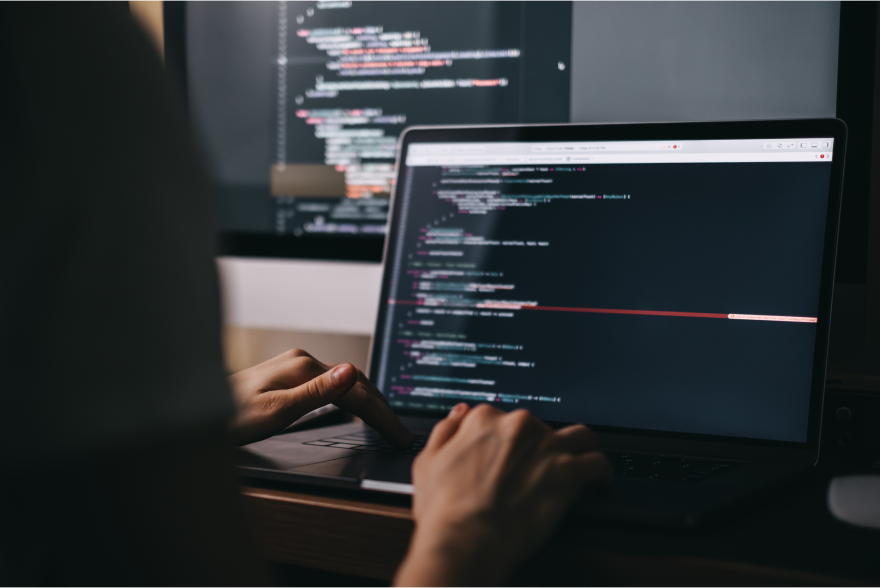](/assets/docs/images/image-processor/Image_Processor_1.png?ims=400x400)
### Preservar proporção A proporção pode ser preservada mantendo-se apenas um dos dois parâmetros na query da URL. Você pode preservar a largura usando `Widthx` para calcular a altura correspondente, ou `xHeight` para especificar apenas a altura e calcular a largura correspondente. Ao alterar a query da imagem para `?ims=400x`, a altura será calculada automaticamente e a largura será definida como 400 pixels:[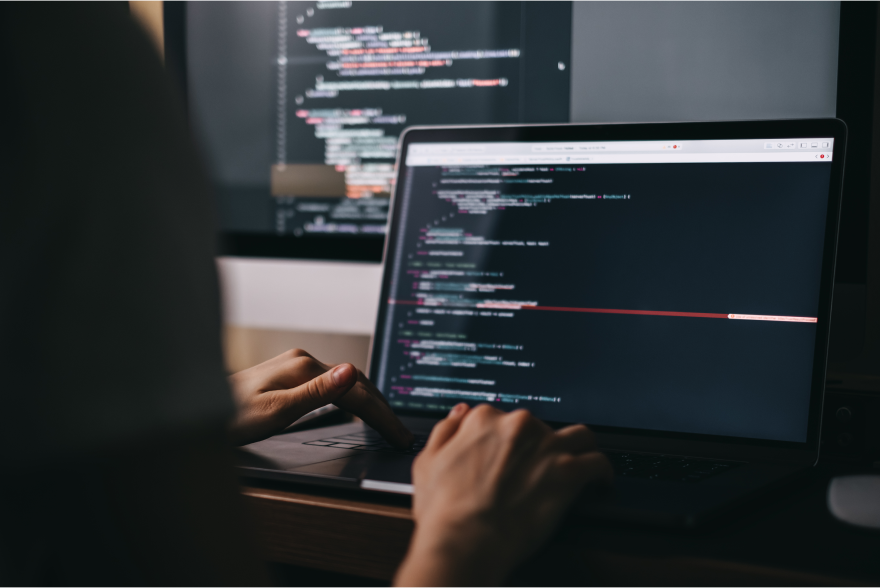](/assets/docs/images/image-processor/Image_Processor_1.png?ims=400x)
Por outro lado, ao usar a query `?ims=x100`, a largura será calculada automaticamente, mas a altura será definida como 100 pixels:[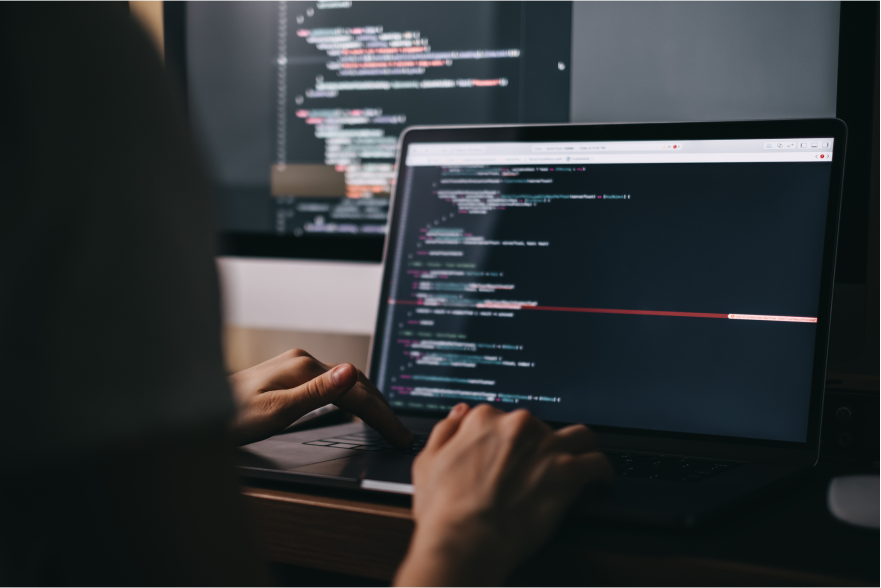](/assets/docs/images/image-processor/Image_Processor_1.png?ims=x100)
### Manter a dimensão original O valor `orig` pode ser substituído para manter a dimensão original da imagem sem o corte automático. A imagem a seguir tem a query `?ims=450xorig`, mantendo a altura original, mas definindo a largura para 450 pixels:[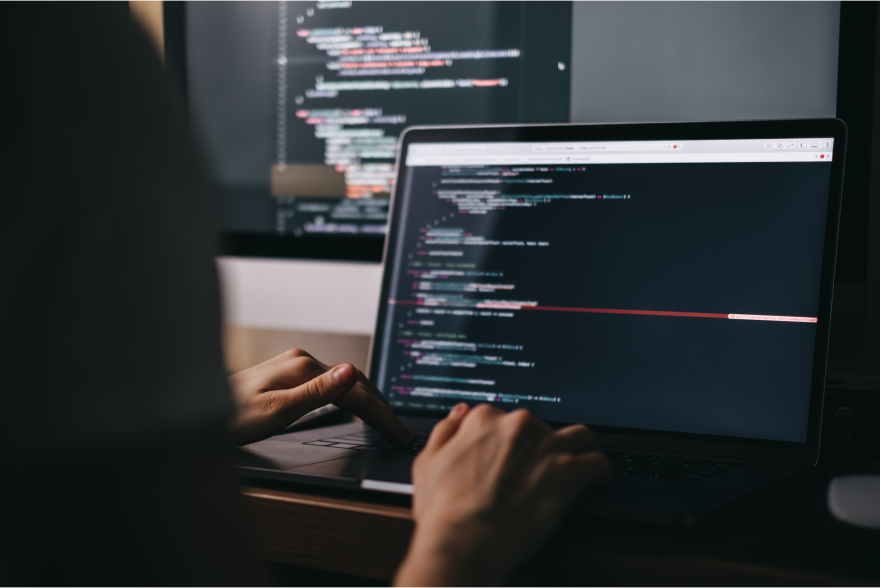](/assets/docs/images/image-processor/Image_Processor_1.png?ims=450xorig)
### Redimensionar para ajustar a limites Outra maneira de redimensionar uma imagem para ajustá-la a uma área específica é usar a query `?ims=fit-in/WidthxHeight`. A proporção da imagem original é preservada. Se a área especificada for maior que as dimensões da imagem, a imagem manterá seu tamanho original. Não é necessário especificar ambas as dimensões, pois uma ou ambas as dimensões da imagem podem ser menores que seus limites. Uma imagem com a query `?ims=fit-in/400x400` será redimensionada para se ajustar ao limite máximo de tamanho da área que pode ocupar; nesse caso, 400 pixels de largura ou 400 pixels de altura, o que for atingido primeiro:[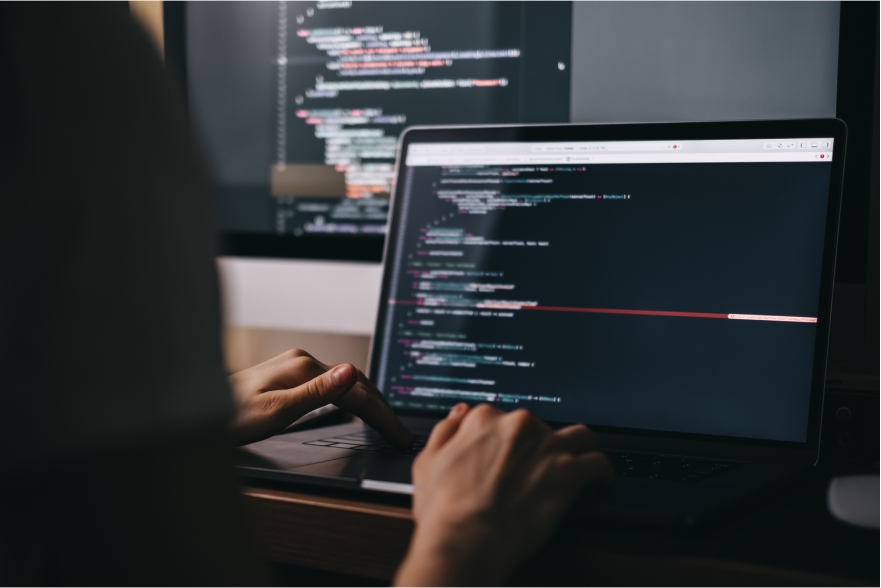](/assets/docs/images/image-processor/Image_Processor_1.png?ims=fit-in/400x400)
--- ## Cortar imagens Corte imagens de uma coordenada para outra usando a query `ims=AxB:CxD`, onde: - `AxB` é o ponto de partida para o corte. Ele indica as coordenadas, em pixels, do canto superior esquerdo da imagem onde o corte começa. - `CxD` é o ponto final do corte. Indica as coordenadas, em pixels, do canto inferior direito da imagem, onde o corte termina. Por exemplo, a query da URL da imagem `?ims=430x20:910x730` iniciará o corte na coordenada inicial de 430x20 pixels e terminará na coordenada 910x730 pixels.[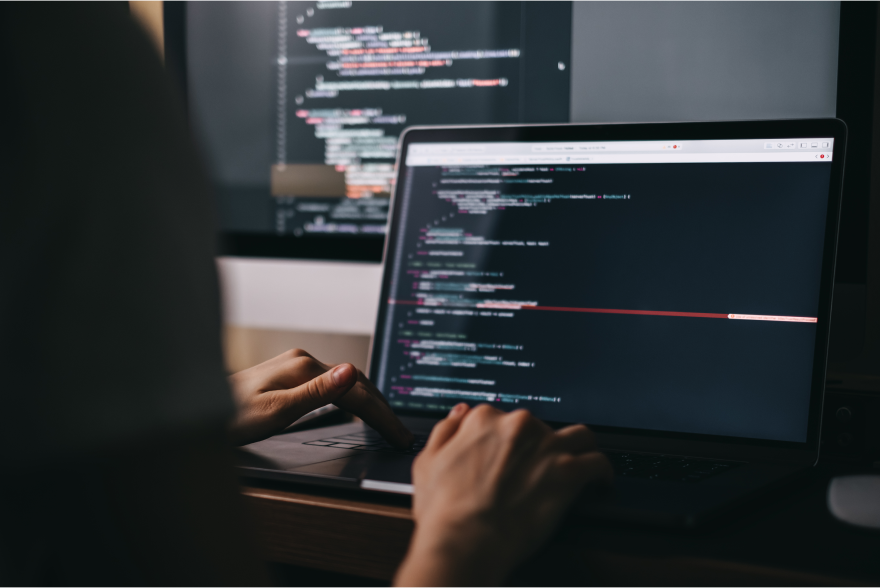](/assets/docs/images/image-processor/Image_Processor_1.png?ims=430x20:910x730)
--- ## Rotacionar imagens Você pode rotacionar uma imagem à esquerda usando a query `?ims=filters:rotate(Angle)`. Você pode especificar `Angle` como os seguintes valores: - `0`: não rotaciona. - `90`: rotaciona a imagem 90° à esquerda. - `180`: rotaciona a imagem 180° à esquerda. - `270`: rotaciona a imagem 270° à esquerda. - `360`: não rotaciona. Valores diferentes dos listados acima não irão rotacionar a imagem. :::caution[atenção] Imagens com uma proporção de 1:1 não irão ser redimensionadas. Porém, imagens que não são quadradas, quando rotacionadas a `90` e `270` graus, terão seus valores de altura e largura modificados. ::: Essa imagem foi rotacionada por 270° através da query `?ims=filters:rotate(270)`:[)](/assets/docs/images/image-processor/Image_Processor_1.png?ims=filters:rotate(270))
--- ## Alterar qualidade Reduza o tamanho do arquivo e o tempo de transferência processando valores de qualidade mais baixos sem afetar o visual da imagem, adicionando a query `?ims=filters:quality(value)`. O `valor` deve ser um número inteiro entre `0` e `100`, que representa o nível de qualidade que você deseja aplicar à imagem. O valor de qualidade recomendado, que fornece otimização sem nenhuma perda perceptível de qualidade visual, é 85%. A imagem a seguir tem a query `?ims=filters:quality(100)`, para 100% de qualidade:[)](/assets/docs/images/image-processor/Image_Processor_1.png?ims=filters:quality(100))
A próxima imagem tem a qualidade recomendada de 85% por meio da query `?ims=filters:quality(85)`:[)](/assets/docs/images/image-processor/Image_Processor_1.png?ims=filters:quality(85))
Por fim, a próxima imagem foi ajustada para 15% de qualidade com a query `?ims=filters:quality(15)`:[)](/assets/docs/images/image-processor/Image_Processor_1.png?ims=filters:quality(15))
:::note Se você inserir uma resolução maior que a original, a imagem será exibida com a maior resolução possível. ::: --- ## Adicionar uma marca d'água Adicione marcas d'água às suas imagens acrescentando a query `?ims=filters:watermark(WatermarkURL,X,Y,Alpha,WidthRatio,HeightRatio)`, onde: - `WatermarkURL` é a URL da imagem que você deseja inserir como marca d'água. Se a URL contém parênteses, eles devem ser codificados como `%28` para `(` e `%29` para `)`. - `X` representa a posição horizontal para a inserção da marca d'água. Números positivos representam o deslocamento, em pixels, da esquerda para a direita, enquanto números negativos representam o deslocamento da direita para a esquerda. - Insira o valor `center` para centralizar a marca d'água horizontalmente. - Insira o valor `repeat` para preencher a imagem com repetições horizontais da marca d'água. - Insira um número positivo ou negativo seguido de um `p` (por exemplo, `20p`) para calcular a posição horizontal como uma porcentagem da largura da imagem. - `Y` representa a posição vertical para a inserção da marca d'água. Números positivos representam o deslocamento, em pixels, de cima para baixo, enquanto números negativos representam o deslocamento de baixo para cima. - Insira o valor `center` para centralizar a marca d'água verticalmente. - Insira o valor `repeat` para preencher a imagem com repetições verticais da marca d'água. - Insira um número positivo ou negativo seguido por um `p` (por exemplo, `20p`) para calcular a posição vertical como uma porcentagem da largura da imagem. - `Alpha` define a transparência da marca d'água. Deve ser um número entre `0` (completamente opaco) e `100` (completamente transparente). - `WidthRatio` é um parâmetro opcional que define a largura da marca d'água como uma porcentagem em relação à imagem. Se você não especificar um valor, ele será definido como `none`. - `HeightRatio` é um parâmetro opcional que define a altura da marca d'água como uma porcentagem em relação à imagem. Se você não especificar um valor, ele será definido como `none`. Por exemplo, a query `?ims=filters:watermark(http://[seudominio].com/imagens-marca-dagua.png,repeat,20p,50,10,none)` repetirá a marca d'água horizontalmente, a 20% da altura da imagem, com 50% de transparência, redimensionada para 10% da largura da imagem.[)](/assets/docs/images/image-processor/Image_Processor_2.png?ims=filters:watermark(https://raw.githubusercontent.com/aziontech/docs/main/public/assets/docs/images/azion-logo.png,repeat,20p,50,10,none))
--- ## Converter imagem em outro formato Você pode converter a imagem em outro formato usando a query `?ims=filters:format(ImageFormat)`. O `ImageFormat` pode ser substituído por `webp`, `avif`, `jpeg`, `gif` ou `png`. Portanto, a imagem PNG `http://yourdomain.com/image.png?ims=filters:format(gif)` será convertida para o formato GIF:[)](/assets/docs/images/image-processor/Image_Processor_1.png?ims=filters:format(gif))
:::caution Para converter uma imagem em AVIF, você deve enviar o cabeçalho `Accept: image/avif` na requisição. ::: :::caution Para converter uma imagem em WEBP, você deve enviar o cabeçalho `Accept: image/webp` na requisição. ::: --- ## Preencher imagem Crie uma imagem derivada que seja maior que a original, mas, em vez de redimensioná-la para o tamanho necessário, você pode preencher a área com uma cor personalizada adicionando a query `?ims=fit-in/WidthxHeight/filters:fill(Color)` a URL. Você pode usar os mesmos [parâmetros de redimensionamento] (#resize-to-fit-dimensions) com as dimensões desejadas para `Width` e `Height`. `Color` é a cor de preenchimento, seguindo os [valores de código hexadecimal](https://en.wikipedia.org/wiki/Web_colors). Por exemplo, uma imagem com a query `?ims=fit-in/400x400/filters:fill(gray)` terá seu entorno redimensionado para caber em uma área de 400x400 pixels, e a cor em torno dessa área será cinza:[)](/assets/docs/images/image-processor/Image_Processor_1.png?ims=fit-in/400x400/filters:fill(gray))
Ao alterar o código de cor, você pode modificar a cor ao redor da área redimensionada, como `?ims=fit-in/300x400/filters:fill(008080)`:[)](/assets/docs/images/image-processor/Image_Processor_1.png?ims=fit-in/300x400/filters:fill(008080))
--- ## Combinar filtros Combine os filtros desejados separando-os com `:` em uma única string: `filters:filter1(arg1):filter2(arg2)`. Por exemplo, a query `?ims=fit-in/400x400/filters:fill(00ffff):quality(100)` redimensionará uma imagem para caber em uma área de 500 por 500 pixels, preencherá a área redimensionada com a cor `#00ffff` e melhorará a qualidade para 100%:[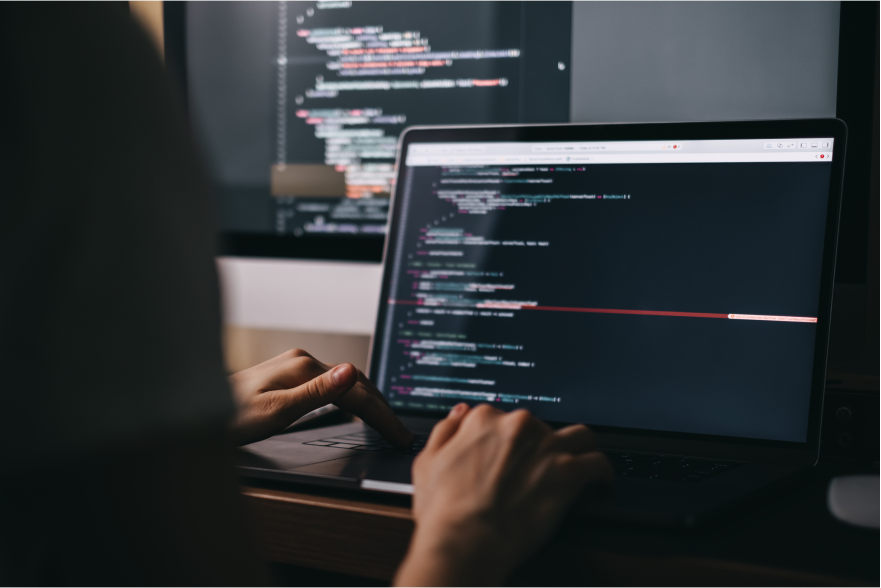:quality(100))](/assets/docs/images/image-processor/Image_Processor_1.png?ims=fit-in/500x500/filters:fill(f3652b):quality(100))
## Limites Estes são os **limites default**: | Escopo | Limite | |------------------------------|-------------| | Tamanho máximo | 150mb | | Altura máxima | 2160 pixels | | Largura máxima | 3840 pixels | ---